wecake Biz
계산서
견적서/발주서 작성에서전자세금계산서 발행까지
견적서/발주서를 거래명세서로 잇고, 매출 거래명세서는 홈택스 인증서로 전자세금계산서를 발행합니다. 현금영수증 발행·취소와 종이세금계산서 기록도 계산서 메뉴에서 합니다.

견적서/발주서 · 거래명세서
계산서 — 견적서/발주서에서 거래명세서까지
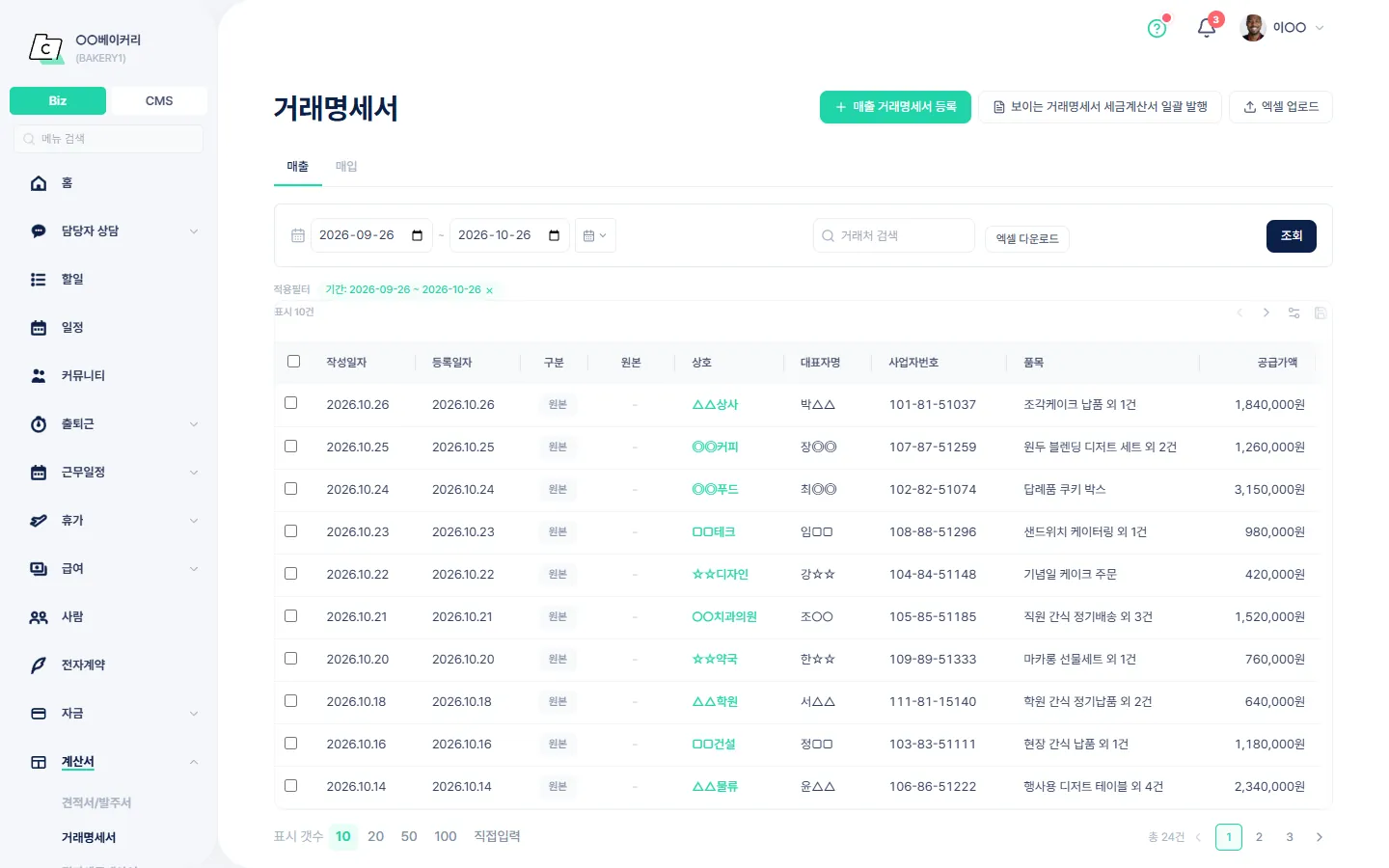
- 견적서/발주서에서 문서를 작성해 인쇄하거나 [메일 전송]으로 거래처에 보내고, 거래가 확정되면 같은 품목·금액으로 거래명세서를 만듭니다.
- 거래명세서는 매출·매입 탭으로 나뉘고, 여러 건은 [엑셀 업로드]로 등록합니다.
- 매출 거래명세서를 골라 [세금계산서 발행]을 누르면 전자세금계산서로 발행되고, 면세이거나 세액이 0원이면 계산서로 발행됩니다.
- 매입 거래명세서는 [대량이체 엑셀]로 거래처 계좌 이체 양식을 받습니다.
세금계산서 발행은 국세청에 실제로 발행됩니다. 되돌리려면 전자세금계산서에서 수정발행합니다.
전자세금계산서 — 홈택스 인증서로 발행하고 수집된 계산서와 함께 관리
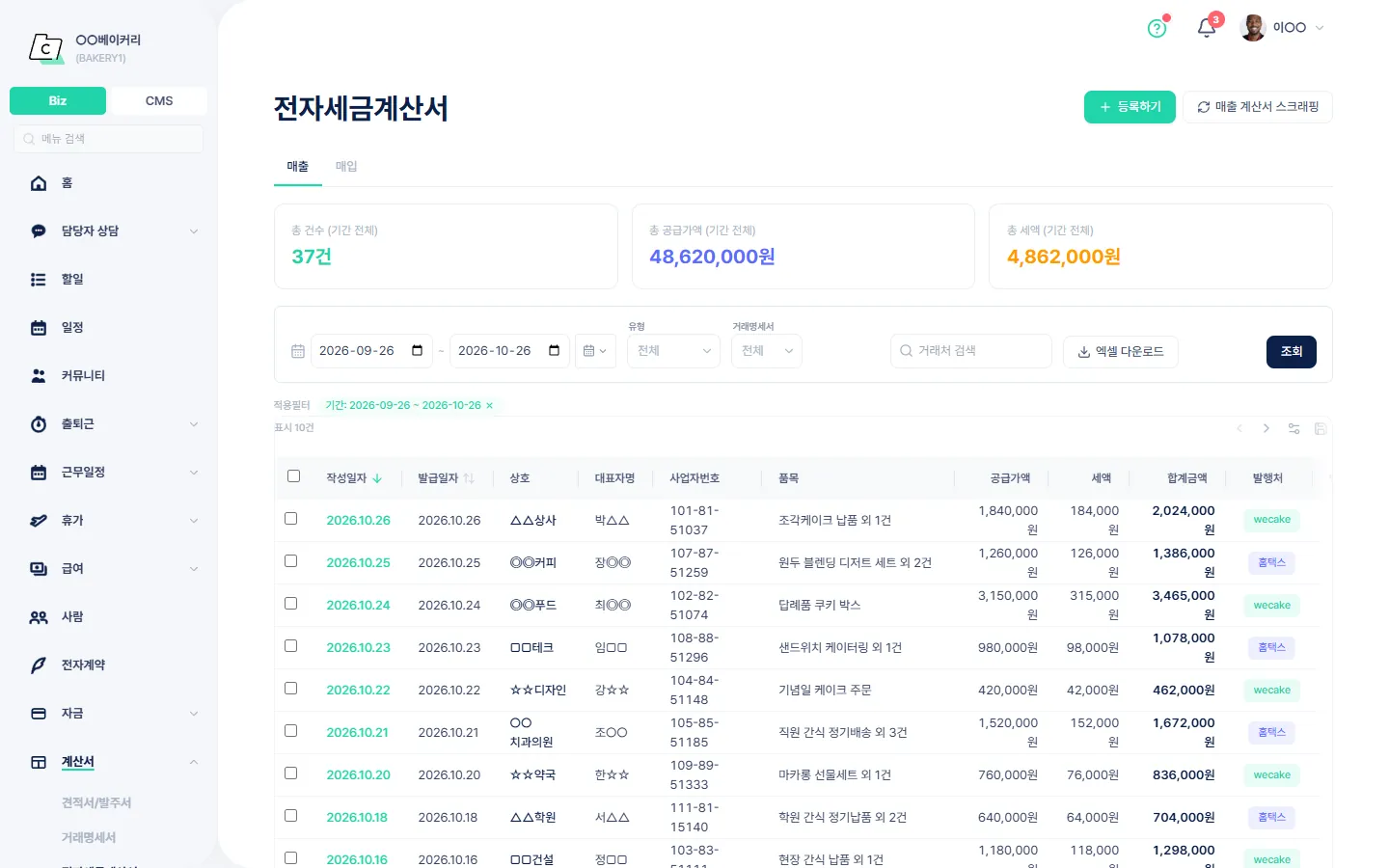
- [등록하기]에서 거래처·품목·종류(과세·영세·면세)·영수/청구를 입력하면, 「금융 정보 자동 수집」에 등록한 홈택스 인증서로 국세청에 발행됩니다.
- wecake에서 발행한 계산서와 홈택스에서 수집한 계산서를 매출·매입 탭에 모아 보고, 기간 전체의 건수·공급가액·세액을 확인합니다.
- 발행한 계산서는 직접 고칠 수 없어, 금액을 고칠 때는 원본을 그대로 두고 마이너스 금액의 수정발행을 추가합니다.
- 행 끝 아이콘으로 거래처·프로젝트·견적서/발주서를 매핑하고, 거래명세서가 없는 건은 [거래명세서 발급]으로 만듭니다.
공급받는자가 휴·폐업 사업자로 확인되면 발행되지 않습니다. 홈택스 인증서가 만료되면 발행도 멈추니 만료 전에 인증서를 갱신합니다.
자금·전자세금계산서·휴가·급여·전자계약·경비청구·세무사 상담은 담당 세무사무소와 연결해 쓰는 기능입니다.연결 전에는 직원에게 출퇴근·근무일정·할일 같은 메뉴만 열리고, 은행·카드 내역 매일 밤 자동 수집은 회사 등록 후 30일까지만 돕니다.
현금영수증·종이세금계산서와 품목·거래처
계산서 메뉴의 나머지 화면과, 문서를 작성할 때 불러오는 기준정보입니다. 이 화면들도 담당 세무사무소와 연결해 씁니다.
현금영수증
매출 현금영수증을 홈택스 인증서로 발행하거나 취소발행하고, 홈택스에서 수집한 매출·매입 현금영수증을 조회합니다. wecake에서 발행한 건은 수집되기 전까지 「수집대기」로 표시됩니다.
종이세금계산서
종이로 주고받은 세금계산서를 기록으로 등록하고 거래처와 매핑합니다. 국세청에 전송하지 않으니, 전자 발행이 필요한 거래는 전자세금계산서에서 발행합니다.
품목
견적서/발주서·거래명세서·전자세금계산서를 작성할 때 불러오는 품목과 단가를 등록하고, 입출고 원장·수량 대사·재고 평가로 재고를 확인합니다.
거래처
거래 상대의 사업자번호·담당자·계산서 메일·계좌를 기준정보로 모아 두고, 거래처를 그룹으로 묶거나 숨깁니다.